تنسيق الفقرة | الوحدة الثانية | الدرس الرابع
تنسيق الفقرة هو عنوان الدرس الرابع من الوحدة الثانية التي تحمل اسم “العمل على النص” في الفصل الدراسي الأول من مقرر “رابع ابتدائي”.
ستتعرف في هذا الموضوع على الاختيارات المختلفة للمحاذاة على النص وأيضًا الحدود والتظليل على الفقرات.
لذا قم بقراءة نواتج التعلُّم بعناية، ثم أعد قراءتها وتأكَّد من تحصيل كافة محتوياتها بعد انتهائك من دراسة الموضوع.
نواتج التعلُّم
- تطبيق محاذاة الفقرة إلى اليسار أو اليمين أو الوسط وضبطها.
- تطبيق تظليل فقرة أو نص.
- وضع إطار حول الفقرة.
- تطبيق التعداد النقطي أو الترقيم على النص.
- إدراج الرموز في المستندات.
هيا لنبدأ!
محاذاة النص
من الضروري في بعض الأحيان استخدام محاذاة مختلفة لجعل النص يبدو أفضل.
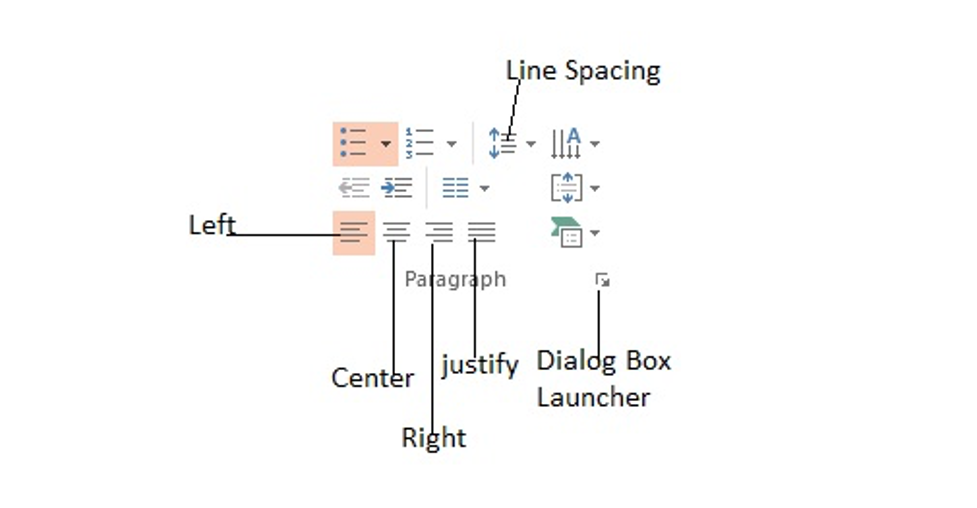
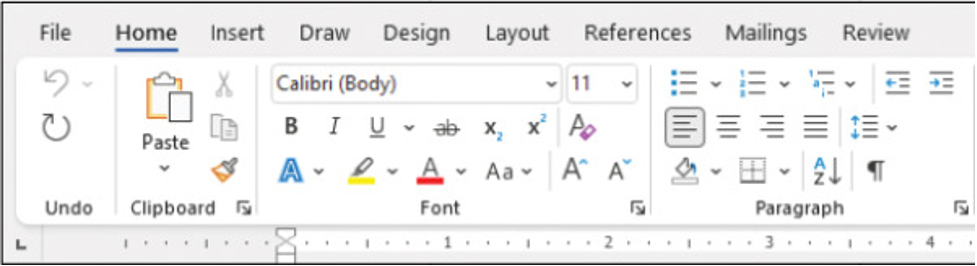
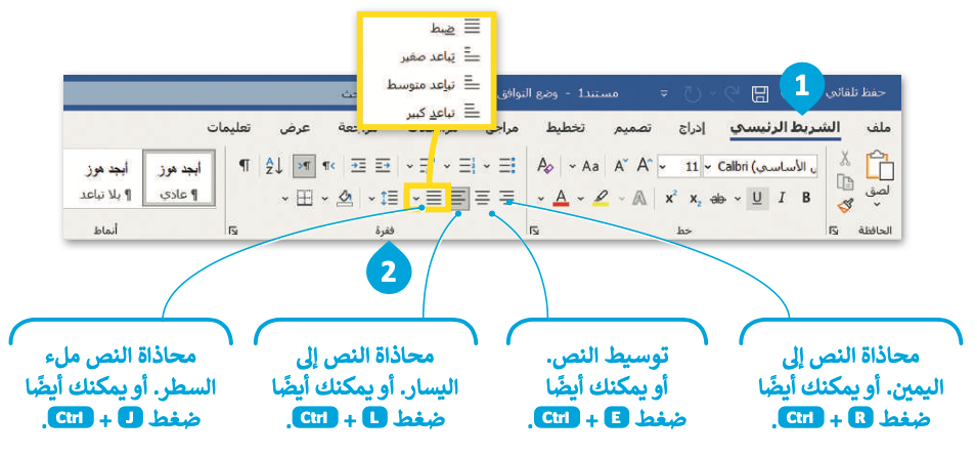
- يمكِنك محاذاة فقرة / نص إلى اليسار أو اليمين أو يمكِنك توسيطها أو جعلها ملء السطر. للقيام بذلك، من علامة التبويب الشريط الرئيسي (Home).
- اذهب إلى قسم فقرة (Paragraph).
ظلِّل الفقرة التي تريد تنسيقها واضغط على أحد أزرار المحاذاة في مجموعة فقرة (Paragraph).
لاحظ أن
تحتاج إلى تحديد النص أولًا من أجل تطبيق أي تنسيق.
يمكِنك الاختيار من بين 4 خيارات ضبط محاذاة مختلفة.
لمحة تاريخية
قبل ظهور وانتشار الحاسبات، اعتمد الإنسان على الآلة الكاتبة لطباعة النصوص. ظهرت الآلات الكاتبة لأول مرة في القرن الرابع عشر ولكنها لم تُنتج على نطاق واسع حتى القرن التاسع عشر.
الحدود والتظليل
الحدود والتظليل تجعل النصوص تبدو أفضل وأسهل في القراءة، وتُمكّن من التركيز على أجزاء معيَّنة.
يمكِنك إضافة حدود إلى كلمة واحدة أو عبارة أو فقرة أو حتى إلى نص كامل.
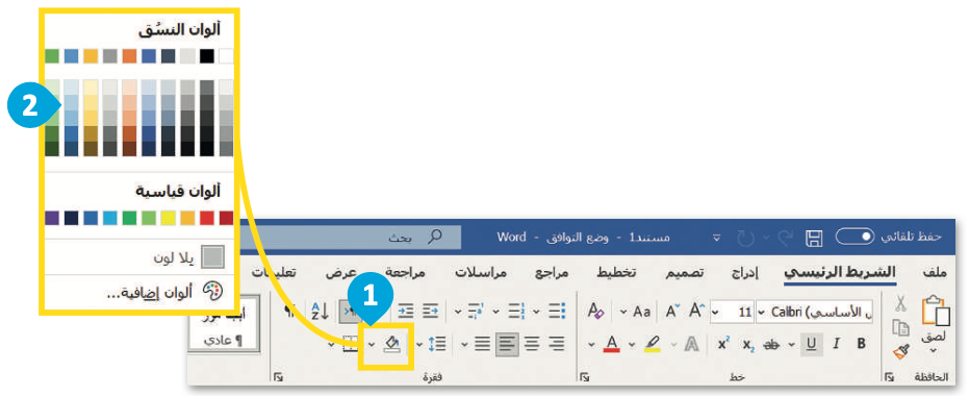
لإضافة تظليل (لون) إلى فقرة / نص:
- حدِّد الفقرة أو النص الذي تريده.
- اضغط على السهم الصغير الموجود بجوار زر تعبئة (Fill).
- اضغط على اللون الذي تريده (مثل أزرق فاتح).
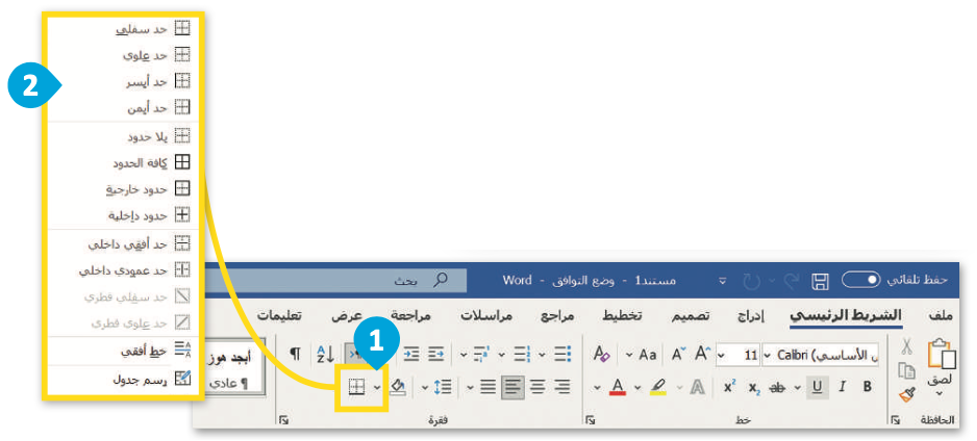
لإضافة حد:
حدِّد الكلمة / العبارة / الفقرة / النص الذي تريده.
- اضغط على السهم الصغير الموجود بجانب زر حدود (Border).
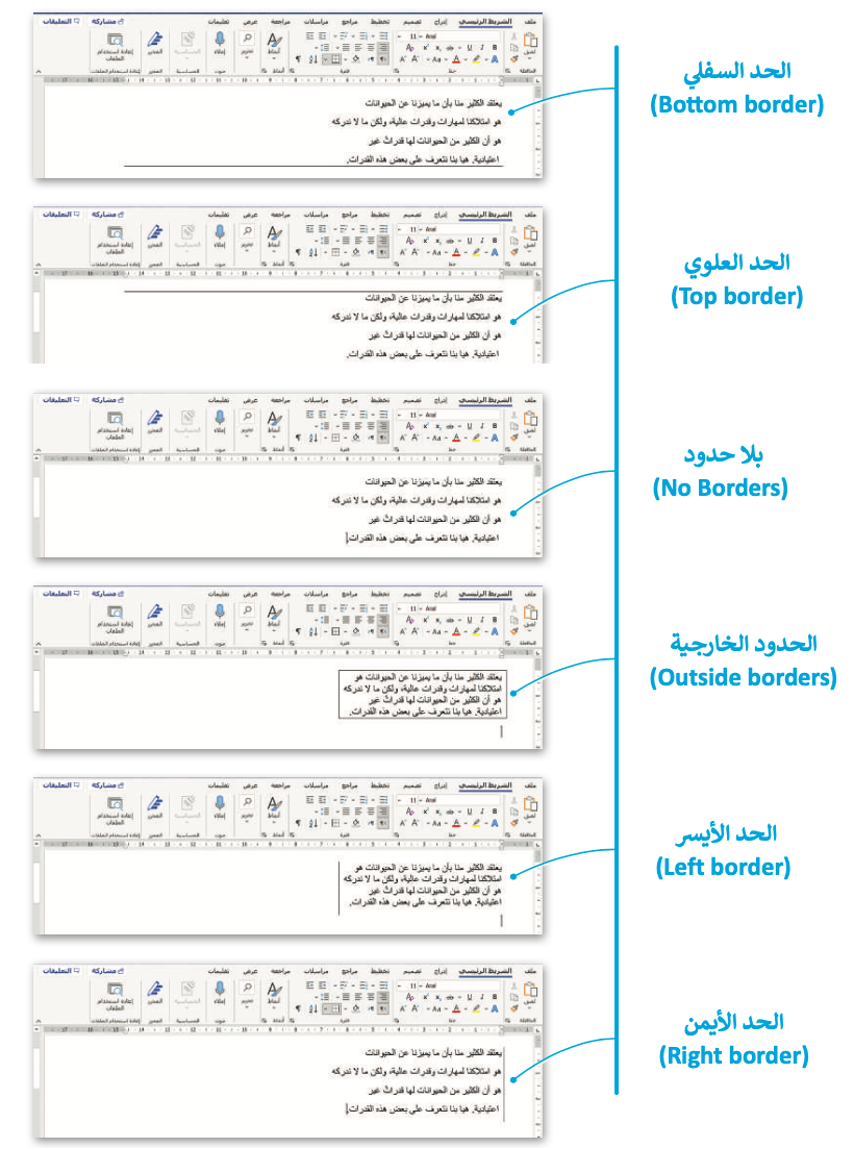
- اختر واضغط على نوع الحد الذي تريده.
نصيحة
تذكَّر أن تأخذ استراحة قصيرة خلال الدراسة والعمل. إن استراحة لمدة 5 دقائق بعد 50 دقيقة من العمل يمكِنها أن تحافظ على صحتك وتشحذ همتك للاستمرار في العمل.
لاحظ أن
يمكِنك إضافة حدود أفقية بين الفقرات إذا قمت بتحديد أكثر من فقرة.
بإمكانك مراجعة محتوى موضوع “تنسيق الفقرة” من بدايته وحتى نهاية القسم، من خلال الرابط التالي:
التعداد النقطي والترقيم
لإنشاء قائمة يمكِنك أن تستخدم رموز التعداد النقطي والرقمي.
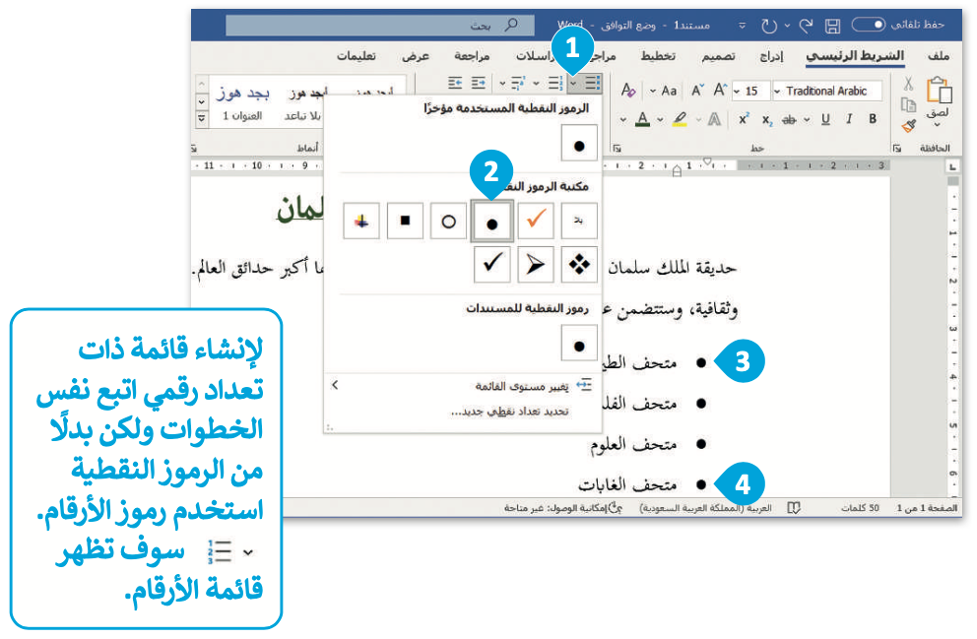
لإنشاء قائمة تعداد نقطي:
- من علامة تبويب الشريط الرئيسي (Home)، ومن مجموعة فقرة (Paragraph) اضغط على السهم بجانب أيقونة التعداد النقطي (Bullets).
- من القائمة التي ستظهر، اضغط على رمز التعداد النقطي الذي تريد استخدامه.
- سوف تظهر رموز التعداد النقطي.
- اكتب كلمة أو عبارة واضغط “Enter” لإدخال رمز نقطي تلقائيًا.
لإنهاء تطبيق التعداد النقطي على النص اضغط “Enter” مرتين أو اضغط “Backspace” لحذف الرمز النقطي الأخير أو الرقم في القائمة.
معلومة
لإنشاء قائمة تعداد رقمي على نص موجود، ضلِّل النص ثم نفِّذ نفس الخطوات السابقة.
إدراج الرموز
يمكِنك إدراج رمز من قائمة الرموز الخاصة.
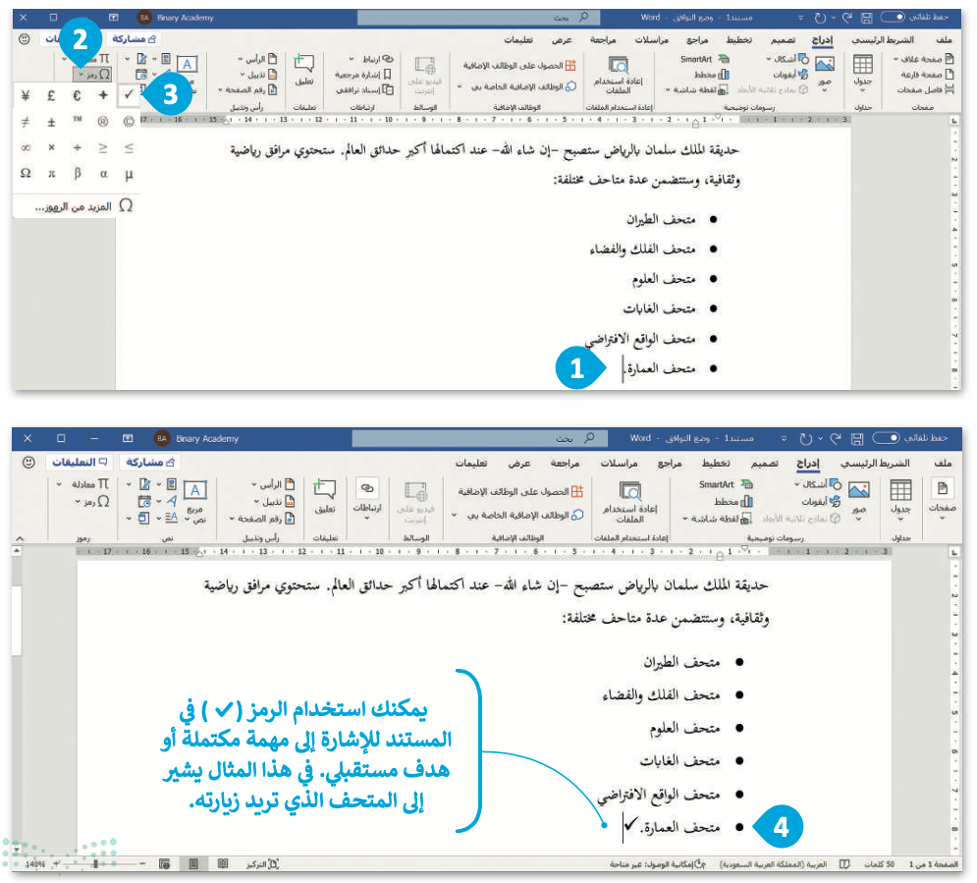
لإدراج رمز:
- اضغط على الموقع الذي تريد إدراج الرمز فيه.
- من علامة التبويب إدراج (Insert) وفي مجموعة رموز (Symbol) اضغط على أيقونة رمز (Symbol).
- من مجموعة الرموز الظاهرة اضغط على الرمز الذي تريد استخدامه، على سبيل المثال √.
- سوف يظهر الرمز.
بإمكانك مراجعة محتوى موضوع “تنسيق الفقرة” بالكامل، من خلال الرابط التالي:
اختبر تحصيلك لمحتوى الموضوع من خلال الرابط التالي:
الواجب الإلكتروني
إلى هنا يكون قد انتهى موضوع “تنسيق الفقرة“، لا تنسوا مراجعة نواتج التعلُّم أعلى المقال، وانتظرونا في الموضوع القادم!