أساسيات سكراتش | الوحدة الرابعة | الدرس الأول

أساسيات سكراتش هو عنوان الدرس الأول من الوحدة الرابعة التي تحمل اسم “العمل مع البرمجة باستخدام سكراتش” في الفصل الدراسي الأول من مقرر “رابع ابتدائي”.
ستتعرف في هذا الموضوع على كيفية استخدام مهارات التفكير الحاسوبي، والتعرُّف على أساسيات بيئة سكراتش ولَبِنَاتِها البرمجية.

لذا قم بقراءة نواتج التعلُّم جيدًا، ثم أعد قراءتها وتأكَّد من تحصيل كافة محتوياتها بعد انتهائك من دراسة الموضوع.
نواتج التعلُّم
- وصف الخوارزمية الخاصة بحل مشكلة محدَّدة.
- استكشاف بيئة سكراتش ولبناتها البرمجية.
- تغيير الخلفية في سكراتش.
هيا لنبدأ!
الخوارزمية
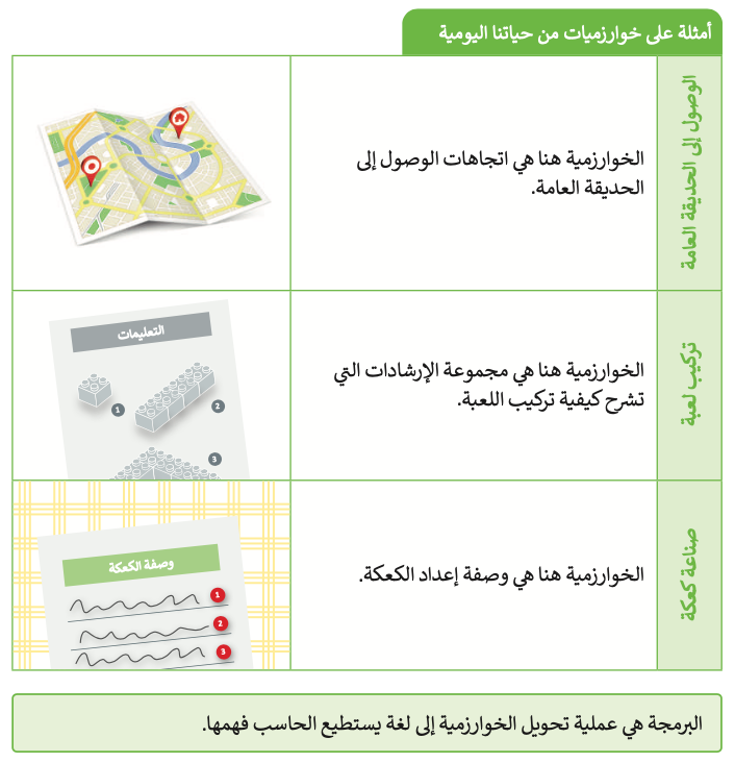
الخوارزمية هي مجموعة التعليمات المتسلسلة خطوة بخطوة، والخاصة بحل مشكلة أو بإكمال مهمة معيَّنة.
يعدُّ ترتيب الخطوات أمرًا مهمًا للوصول إلى النتيجة الصحيحة عند تطبيق الخوارزمية، كما يجب تنفيذ هذه الخطوات بترتيبها الصحيح أيضًا.
معلومة
إن تعلُّم البرمجة يعني تعلُّم مهارات عديدة، مثل: حل المشكلات والتفكير الحاسوبي والتفكير الإبداعي.
مثال من حياتنا اليومية
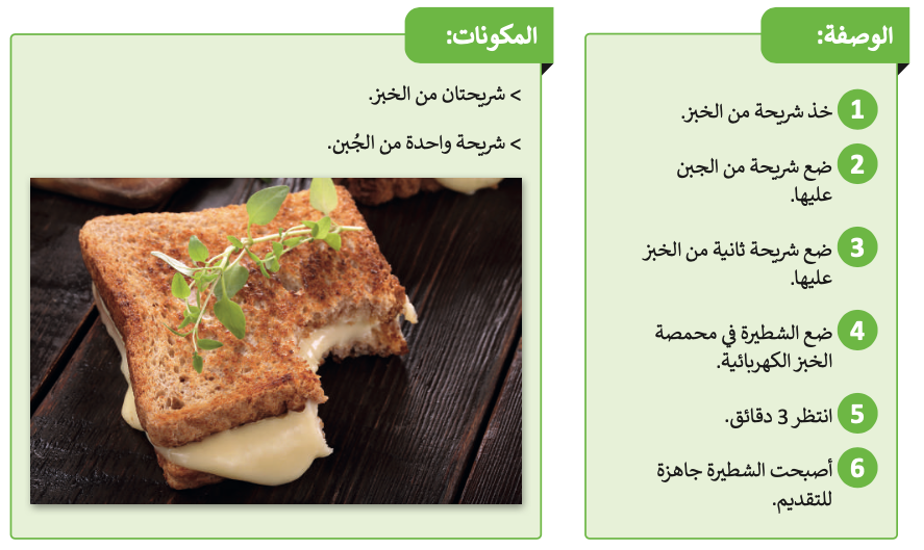
قد تريد صنع شطيرة خبر محمص بالجبن. يبدو هذا الأمر سهلًا، ولذلك ستتعرَّف على كيفية تحليل هذه المشكلة إلى خطوات بسيطة.
إذا أردت حل مشكلة معيَّنة، يجب عليك تقسيم المهمة إلى مجموعة من الخطوات اليسيرة، حيث يمكِنك حينها الوصول لحل المشكلة الرئيسة من خلال حل كل خطوة.
إن خطوات صنع شطيرة الجبن المحمصة هي باختصار وصفة تحضيرها، ولذلك فإن الخوارزمية المُستخدَمة لحل هذه المشكلة هي هذه الوصفة.
لاحظ أن
قد تختلف خطوات صنع شطيرة الجبن من شخص لآخر، ولكن الهدف من هذا المثال هو معرفة الخطوات الرئيسة لحل مشكلة معيَّنة.
سؤال
إذا أردت صنع شطائر خبر محمصة لعائلتك، فكم عدد المرات التي يجب أن تكرِّر بها الخطوات السابقة؟
سكراتش
لتتعرَّف على سكراتش (Scratch)، هي لغة برمجية مصمَّمة بصورة تجعل من البرمجة سهلة للغاية وممتعة للمبتدئين.
- بفضل واجهة سكراتش السهلة، يمكِنك إنشاء مقطعك البرمجي الخاص.
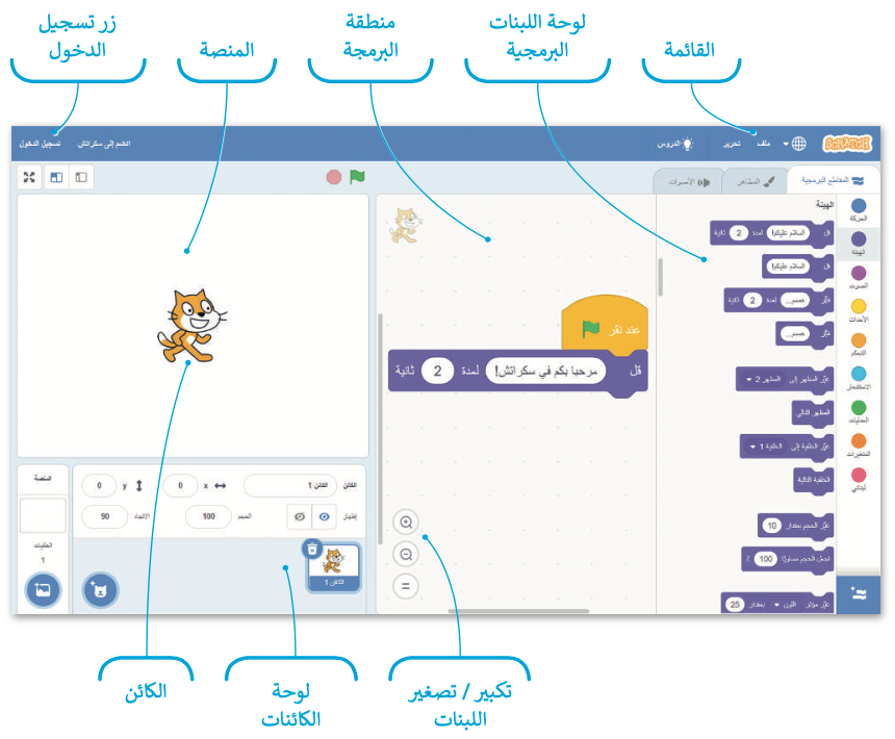
- في سكراتش، تسمى الأوامر لبنات برمجية، وهي أشكال متصل بعضها ببعض كقطعة أحجية. يمكِنك العثور عليها في لوحة اللبنات البرمجية.
- كل ما عليك فعله هو سحب اللبنات البرمجية إلى منطقة البرمجة وربط بعضها ببعض.
تتوافر لغة سكراتش بنسخة عبر الإنترنت، وبنسخة أخرى دون اتصال بالإنترنت. ستَستخدِم في هذا الكتاب نسخة سكراتش التي تعمل عبر الإنترنت.
افتح الموقع الإلكتروني (https://scratch.mit.edu) واستكشف نسخة سكراتش عبر الإنترنت.

لمحة تاريخية
تم تطوير لغة سكراتش من خلال معهد ماساتشوستس للتكنولوجيا (MIT) وتم ترجمتها إلى أكثر من 70 لغة.
لمعرفة المزيد من المعلومات عن برنامج سكراتش، قم بالاطّلاع على الرابط التالي:
العمل عبر الإصدار المتوفر على الإنترنت
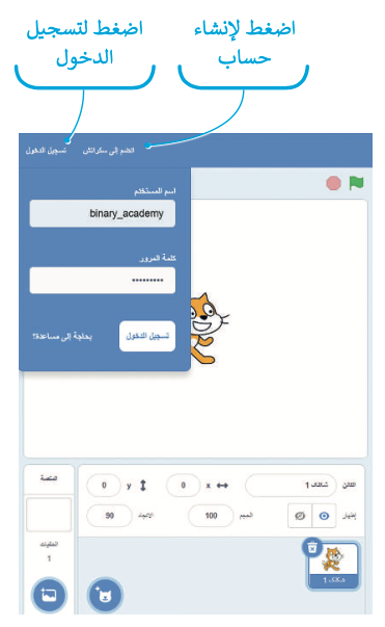
باستخدام إصدار سكراتش عبر الإنترنت، يمكِنك حفظ عملك على الإنترنت والوصول إلى مشاريعك من أي متصفح، فكل ما عليك فعله هو إنشاء حساب سكراتش وتسجيل الدخول.
- يمكِنك كذلك مشاركة مشروعات سكراتش الخاصة بك مع مستخدمي سكراتش الآخرين.
- يمكِن استخدام محرِّر سكراتش عبر الإنترنت من خلال حساب سكراتش أو دون حساب.
- إذا لم يتوفر لديك حساب سكراتش، يمكِنك حفظ مشروعاتك على حاسبك.
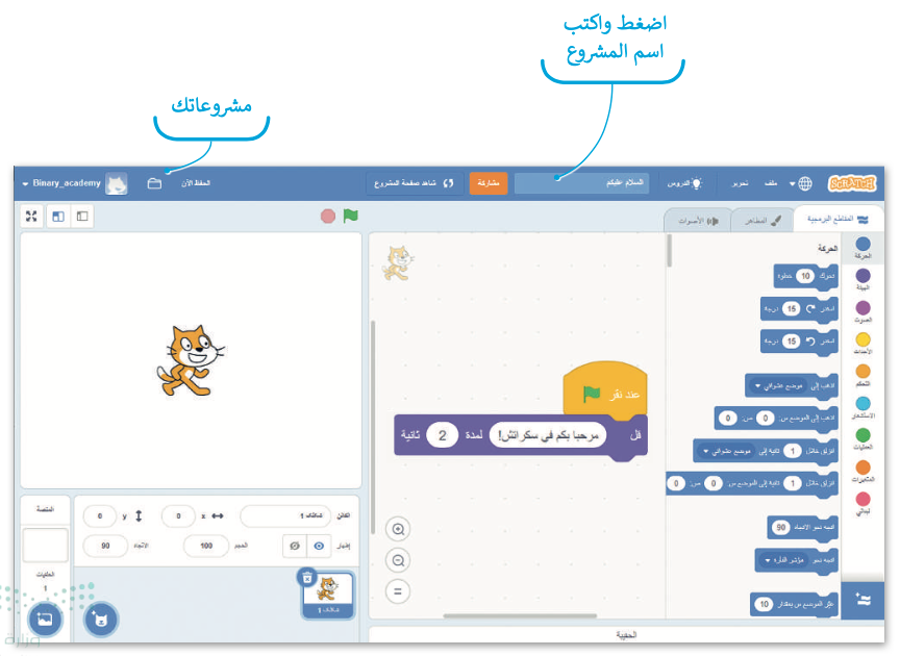
شريط الأدوات
يحتوي شريط الأدوات الموجود أعلى نافذة البرنامج على قائمة ملف وقائمة تحرير.
- يتوافر سكراتش بعدة لغات.
- يمكِنك اختيار اللغة التي تفضلها باستخدام أيقونة تغيير اللغة.

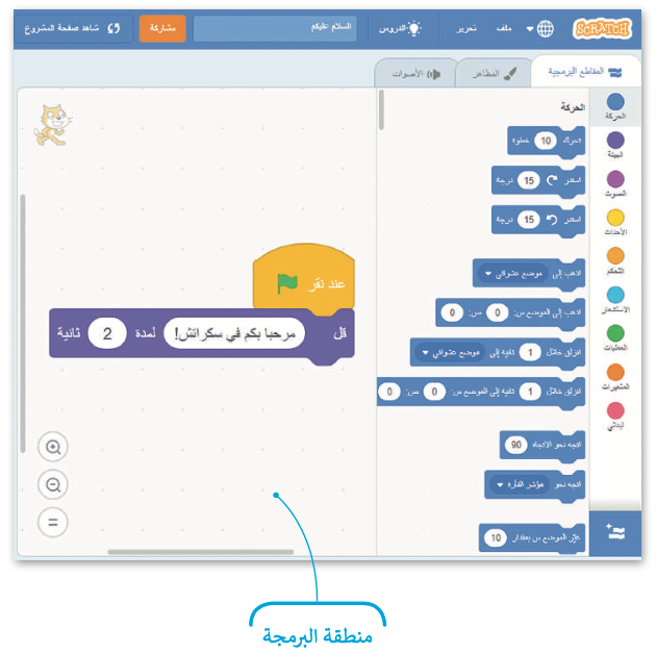
منطقة البرمجة
منطقة البرمجة هي المنطقة التي تستطيع إضافة اللبنات البرمجية فيها لتكوين المقطع البرمجي.
الكائن
الكائن هو شخصية تنفذ أحداثًا معيَّنة في المشروع.
يعدُّ القط بمثابة الكائن الافتراضي في سكراتش. يمكِنك العثور على كائنات مختلفة في مكتبة الكائن وإضافتها إلى مشروعك، كما يمكِنك أيضًا تحميل كائنات مختلفة من حاسبك، ويُمكِن أن يحتوي مشروع سكراتش على أكثر من كائن واحد.

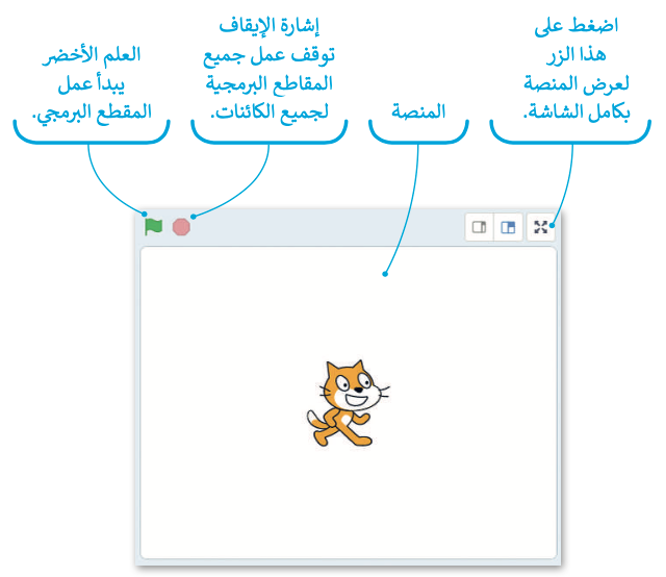
المنصة
تعمل المقاطع البرمجية التي تقوم بإنشائها على المنصة، التي هي بمثابة صورة خلفية المشروع.
يمكِن اعتبار الكائنات كالممثلين، والمنصة كمشهد إجراء المسرحية.
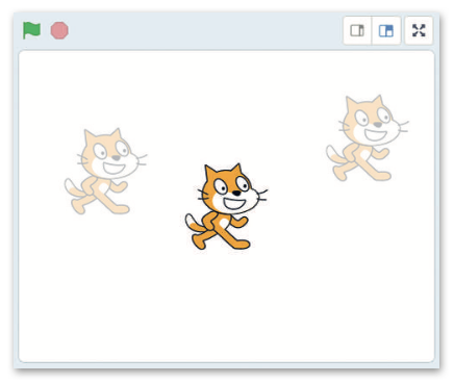
تغيير موقع الكائن
يمكِنك تغيير موقع الكائن على المنصة. كل ما عليك فعله هو الضغط على الكائن وسحبه وإفلاته إلى أي موقع على المنصة.
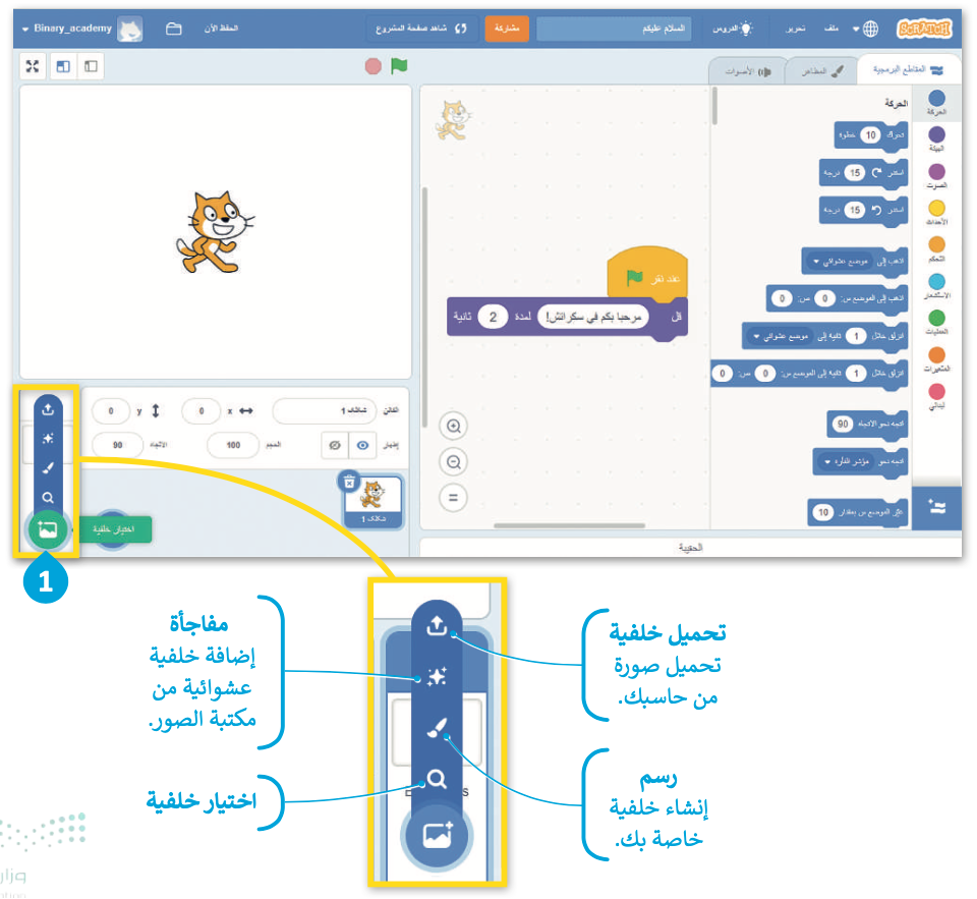
الخلفية
الخلفية هي “المظهر” الخاص بالمنصة. يُمكِن تغييرها وتحريرها أو حذفها بالكامل.
يمكِنك أيضًا إنشاء خلفيتك الخاصة.
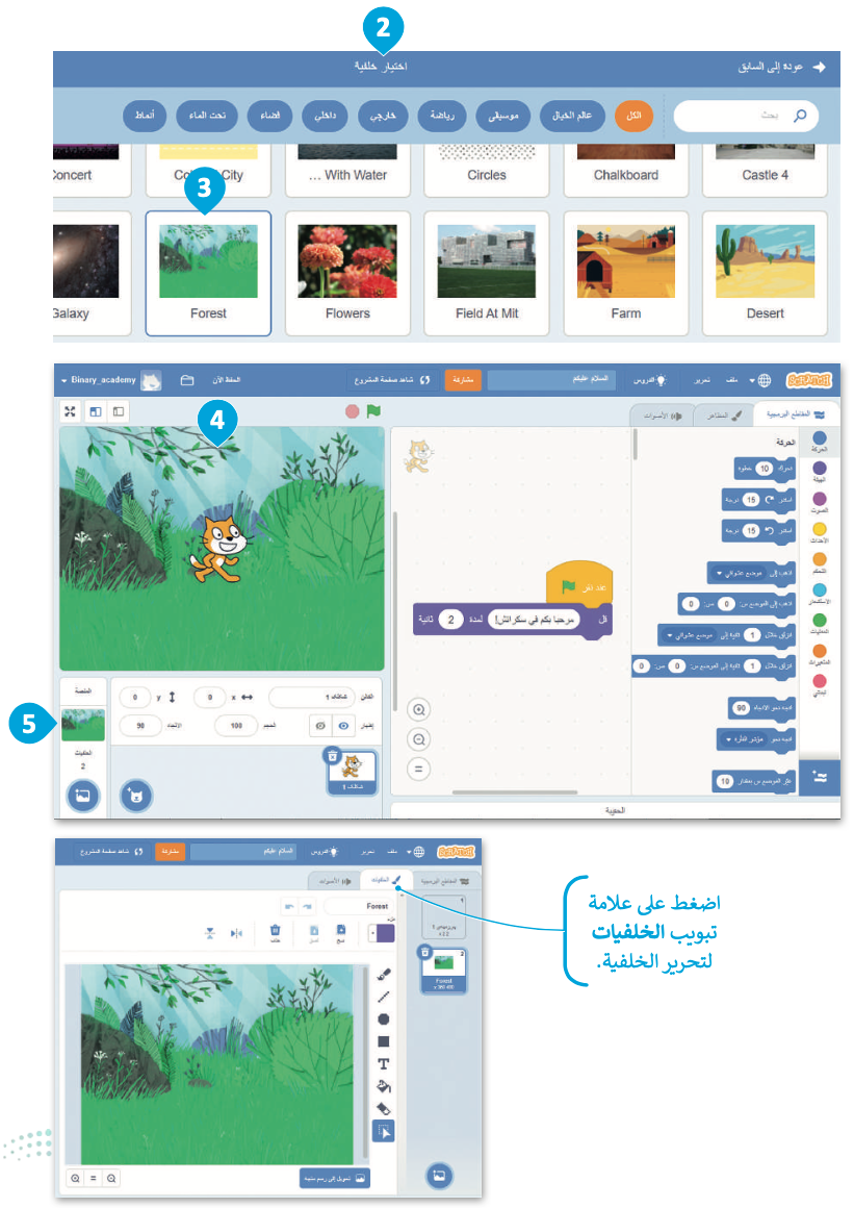
لتغيير خلفية المنصة:
- اضغط اختيار خلفية.
- ستظهر نافذة مكتبة صور الخلفية.
- اختر خلفية من المكتبة واضغط عليها.
- ستتم إضافة الخلفية الجديدة إلى المنصة.
- اضغط على صورة الخلفية ليتم فتح علامة تبويب الخلفية.
لاحظ أن
لابد أن يكون للمنصة على الأقل خلفية واحدة.
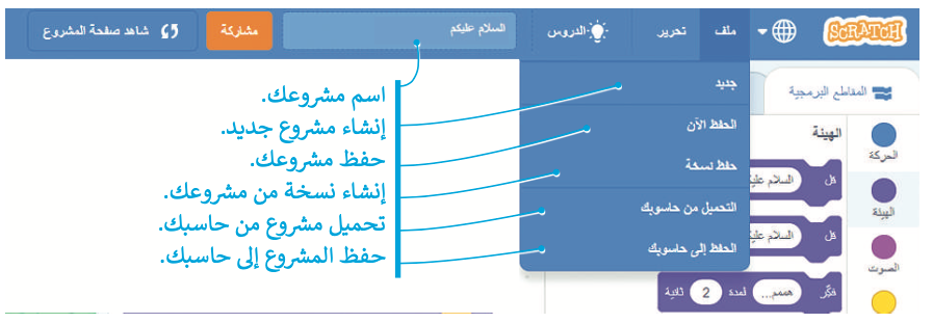
حفظ عملك
في إصدار سكراتش المتوافر عبر الإنترنت يتم حفظ عملك تلقائيًا. هناك عدة خيارات للحفظ من قائمة ملف.
بإمكانك مراجعة محتوى موضوع “أساسيات سكراتش” بالكامل، من خلال الرابط التالي:
اختبر تحصيلك لمحتوى الموضوع من خلال الرابط التالي:
الواجب الإلكتروني
إلى هنا يكون قد انتهى موضوع “أساسيات سكراتش“، لا تنسوا مراجعة نواتج التعلُّم أعلى المقال، وانتظرونا في الموضوع القادم!