إدراج الرسومات التوضيحية | الوحدة الثانية | الدرس الثالث
إدراج الرسومات التوضيحية هو عنوان الدرس الثالث من الوحدة الثانية التي تحمل اسم “التعامل مع المستندات” في الفصل الدراسي الأول من مقرر “خامس ابتدائي”.
ستتعرف في هذا الموضوع على كيفية إدراج الرسومات، والأشكال التوضيحية لعرض المعلومات بشكل واضح في المستندات، ومعرفة أنواعها، وتنسيق الرسوم والأشكال التوضيحية.
لذا قم بقراءة نواتج التعلُّم بعناية، ثم أعد قراءتها وتأكَّد من تحصيل كافة محتوياتها بعد انتهائك من دراسة الموضوع.
نواتج التعلُّم
- إدراج الرسومات والأشكال التوضيحية SmartArt.
- تمييز أنواع الرسومات والأشكال التوضيحية SmartArt.
- تنسيق الرسومات والأشكال التوضيحية SmartArt.
هيا لنبدأ!
إدراج الرسوم التوضيحية
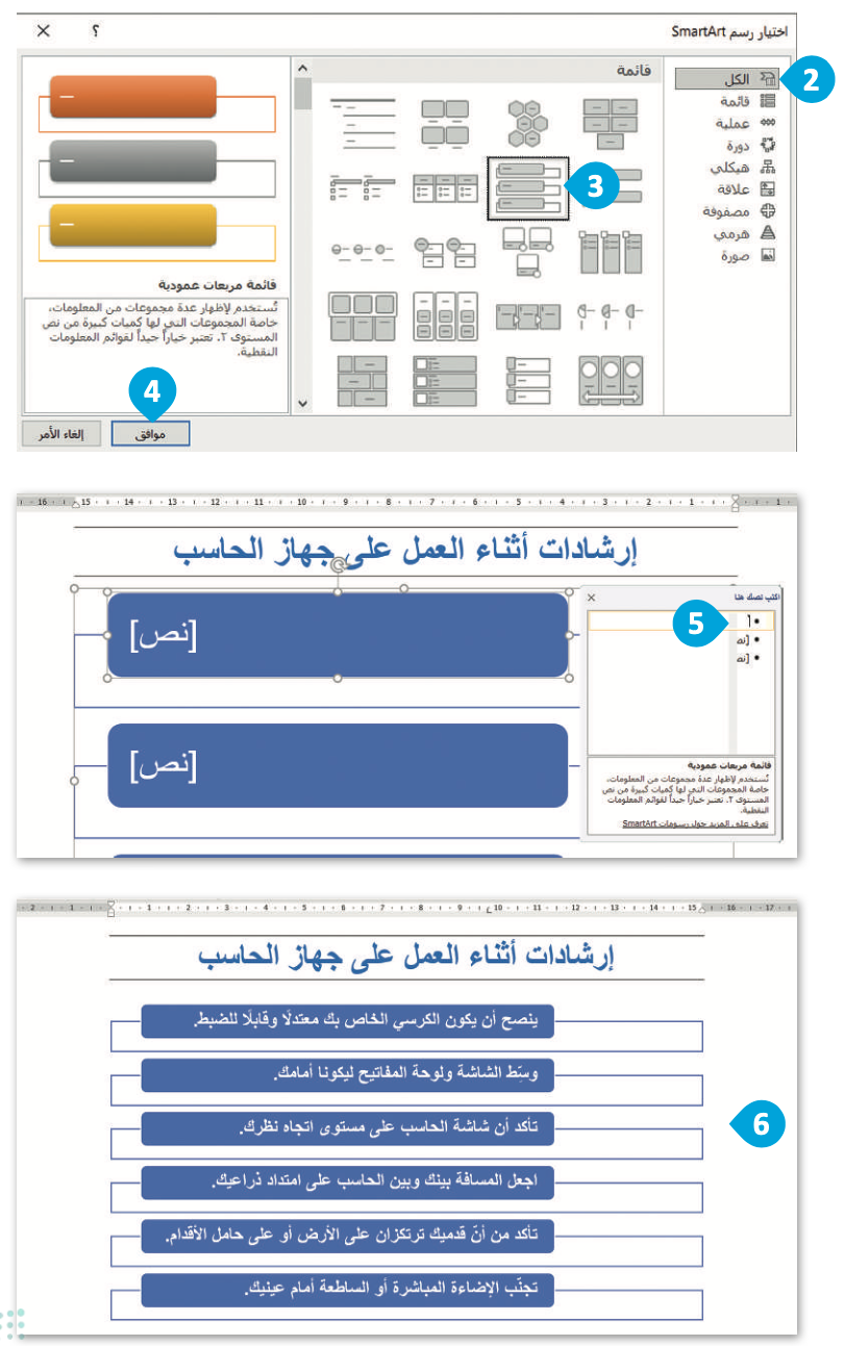
لإدراج رسم توضيحي SmartArt:
اضغط على المكان الذي تريد إدراج الرسم فيه.
- من علامة تبويب إدراج (Insert)، ومن مجموعة رسومات توضيحية (Illustrations)، اضغط على SmartArt.
- من الجزء الأيسر، اختر الكل (All).
- اضغط على قائمة الصندوق العمودي (Vertical Box List).
- اضغط على موافق (OK).
سيُدرج البرنامج SmartArt.
- بداخل صندوق اكتب النص هنا (Type your text here) اكتب النص المناسب لكل جزء من القائمة.
- تم إكمال الـ SmartArt.

لمعرفة المزيد من المعلومات عن كيفية إدراج رسومات توضيحية في مايكروسوفت وورد، قم بالاطّلاع على الرابط التالي:
تنسيق الرسوم التوضيحية
يمكِنك تنسيق الرسم التوضيحي SmartArt بتغيير اللون او الشكل.
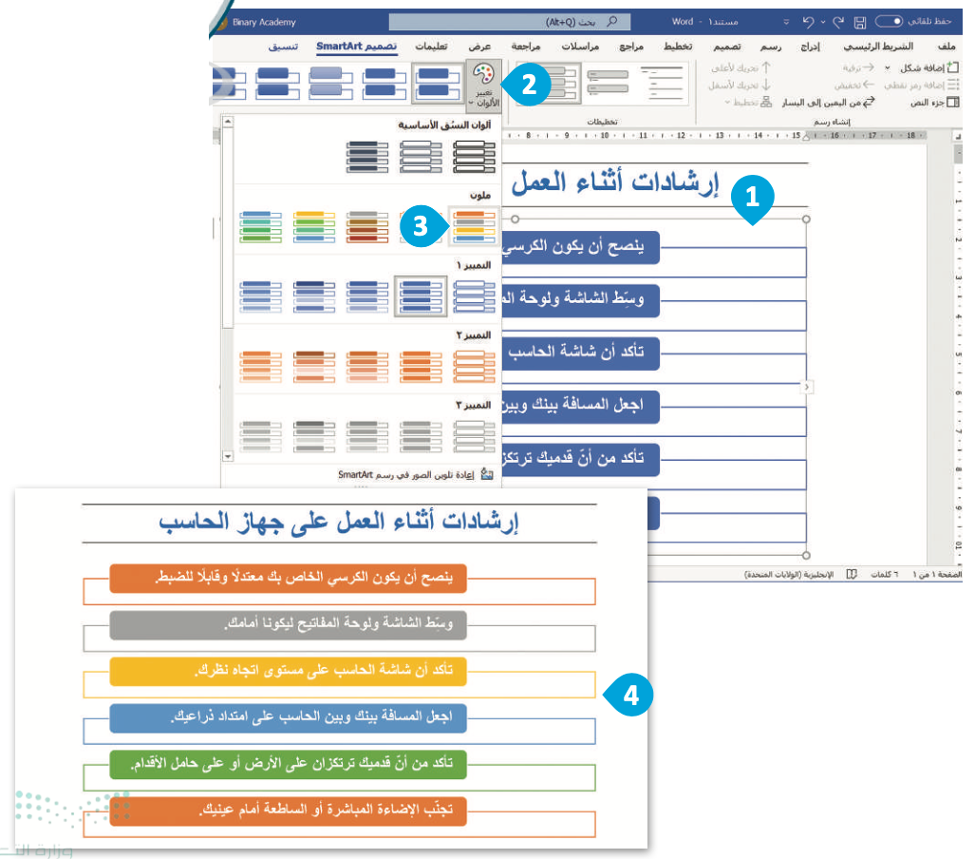
لتغيير لون القائمة التي أدرجتها في المثال السابق:
- حدِّد SmartArt المُدرج.
- من علامة تبويب تصميم (Design)، ومن SmartArt Styles، اضغط على تغيير الألوان (Change Colors).
- من قائمة تغيير الألوان (Change Colors) اختر اللون الذي تريده.
- سيتم تغيير لون القائمة.
أنواع الرسوم التوضيحية SmartArt
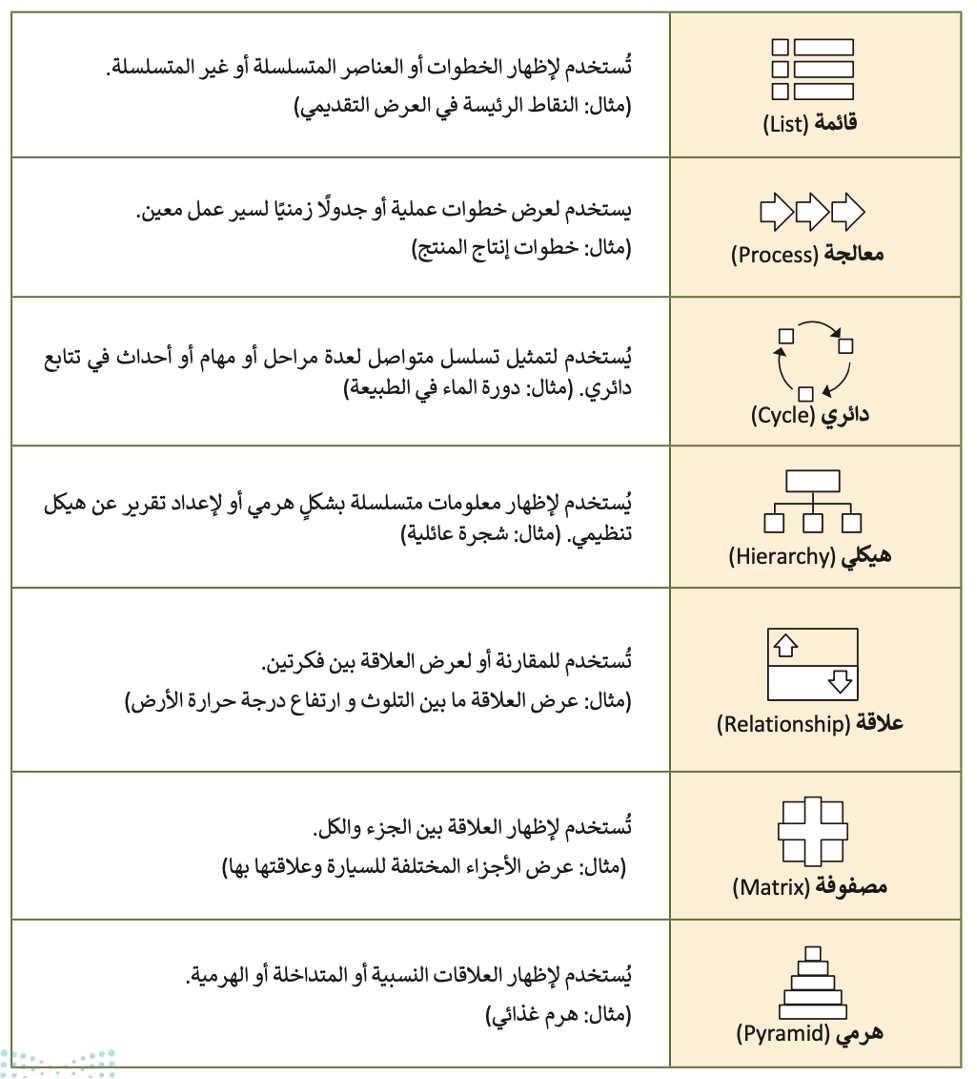
يمكِنك استخدام أنواع مختلفة من الرسوم التوضيحية SmartArt وفقًا لما تريد تقديمه. لكل نوع من SmartArt معنى واستخدام خاص به موضحًا في الجدول التالي:
مثال تطبيقي
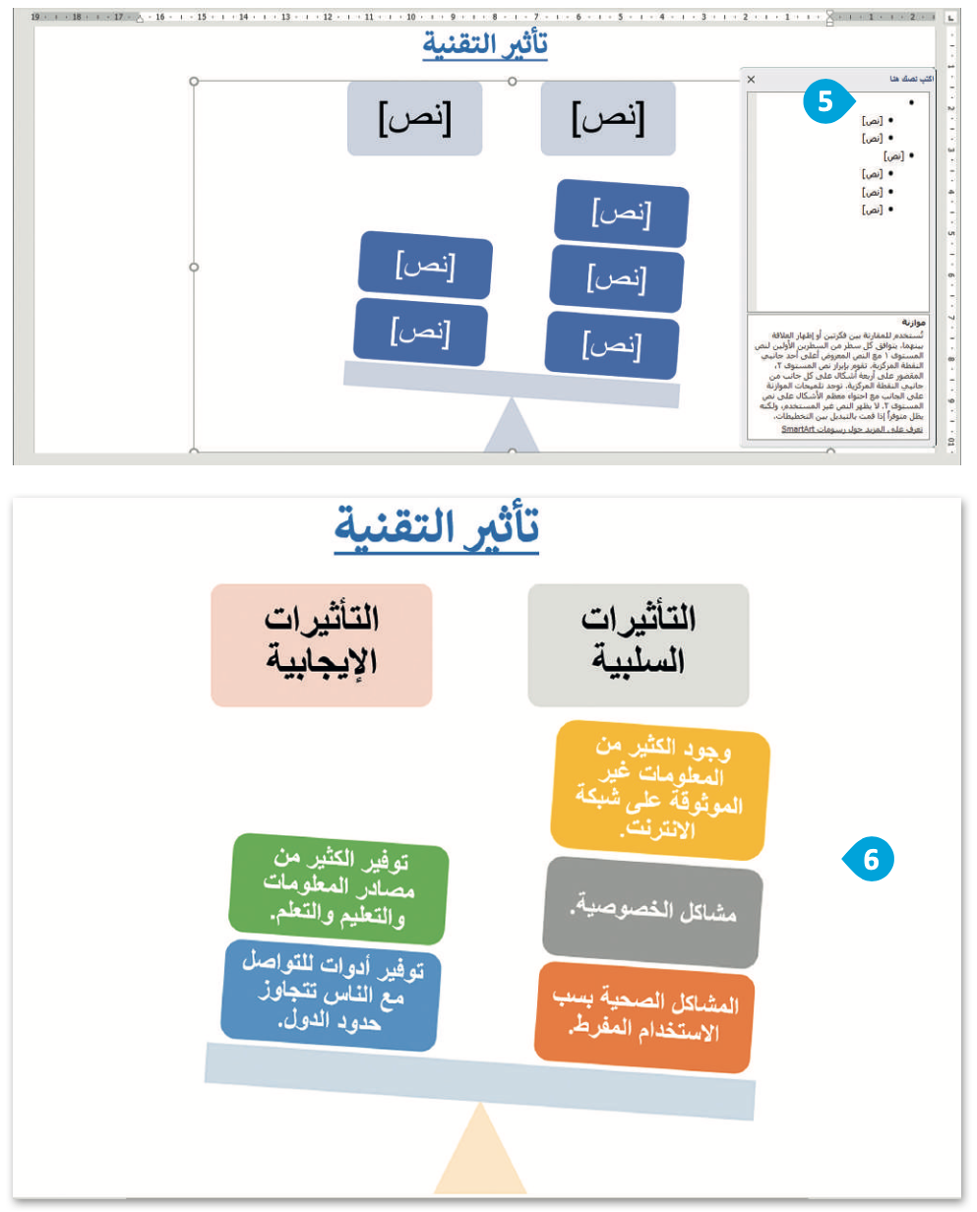
استخدم مثلًا شكل SmartArt من نوع (علاقة) والمسمى موازنة (Balance) لمقارنة التأثيرات الإيجابية والسلبية للتقنية.
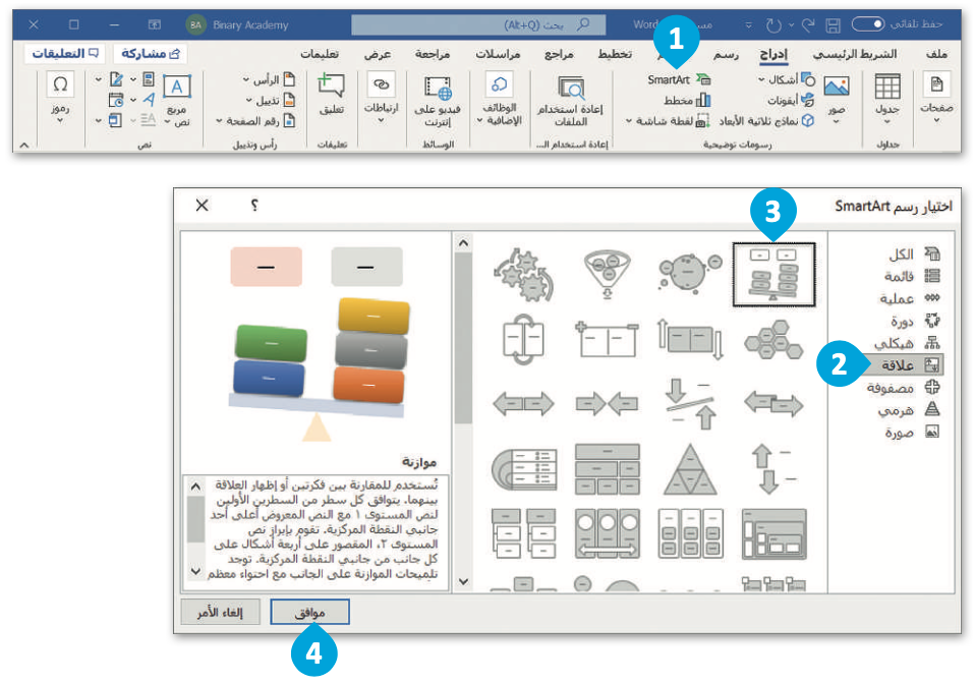
لإدراج شكل توضيحي من نوع (علاقة) والمسمى موازنة (Balance):
ضع المؤشر في المكان الذي تود إدراج الرسم التوضيحي SmartArt فيه.
- من علامة التبويب إدراج (Insert) في مجموعة رسومات توضيحية (Illustrations)، اضغط على SmartArt.
- اختر علاقة (Relationship).
- ثم اختر الشكل موازنة (Balance).
- اضغط على موافق (OK).
- في مربع اكتب النص هنا (Type your text here)، اكتب التأثيرات الإيجابية والتأثيرات السلبية للتقنية.
- تم إدراج SmartArt.
بإمكانك مراجعة محتوى موضوع “إدراج الرسومات التوضيحية” بالكامل، من خلال الرابط التالي:
اختبر تحصيلك لمحتوى الموضوع من خلال الرابط التالي:
الواجب الإلكتروني
إلى هنا يكون قد انتهى موضوع “إدراج الرسومات التوضيحية“، لا تنسوا مراجعة نواتج التعلُّم أعلى المقال، وانتظرونا في الموضوع القادم!