إدراج مقاطع فيديو | الوحدة الأولى | الدرس الرابع
إدراج مقاطع فيديو هو عنوان الدرس الرابع من الوحدة الأولى التي تحمل اسم “عرضي التقديمي” في الفصل الدراسي الثالث من مقرر “رابع ابتدائي”.
ستتعرف في هذا الموضوع على كيفية إدراج مقاطع فيديو إلى شرائحهم. وكيفية تشغيل العرض التقديمي باستخدام شرائح مرتَّبة ومصمَّمة بشكلٍ صحيح.
لذا قم بقراءة نواتج التعلُّم جيدًا، ثم أعد قراءتها بعد انتهائك من دراسة الموضوع وتأكَّد من تحصيل محتواها بالكامل.
نواتج التعلُّم
- إدراج مقطع فيديو من جهاز الحاسب إلى العرض التقديمي.
- تشغيل وإيقاف العرض التقديمي.
- التنقُّل بين شرائح العرض التقديمي باستخدام اختصارات لوحة المفاتيح المناسبة.
- تحريك شريحة إلى المكان المطلوب.
- استخدام طريقة عرض مقدِّم العرض.
- تطبيق نصائح لتقديم عرض رائع.
هيا لنبدأ!
إدراج مقاطع الفيديو
بإمكانك إدراج مقطع فيديو في العرض التقديمي الخاص بك. كما يمكِنك إضافة فيديو من ملف أو من موقع إلكتروني، كذلك استخدام مقطع فيديو فني (Clip Art Video).
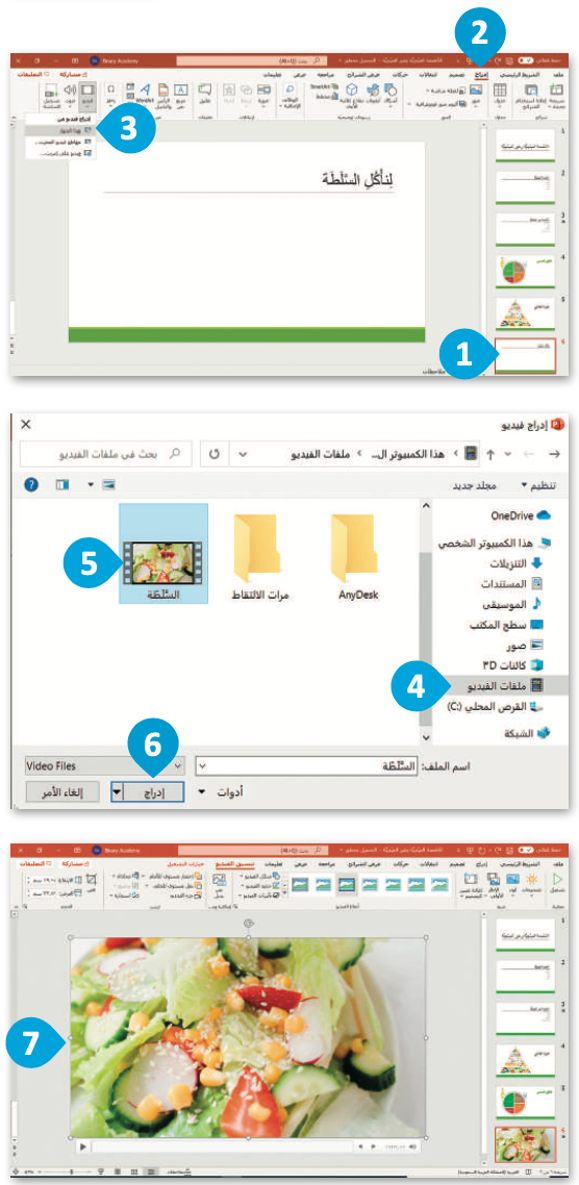
لإدراج فيديو في ملف:
- أضف شريحة عنوان فقط (Title Only) جديدة.
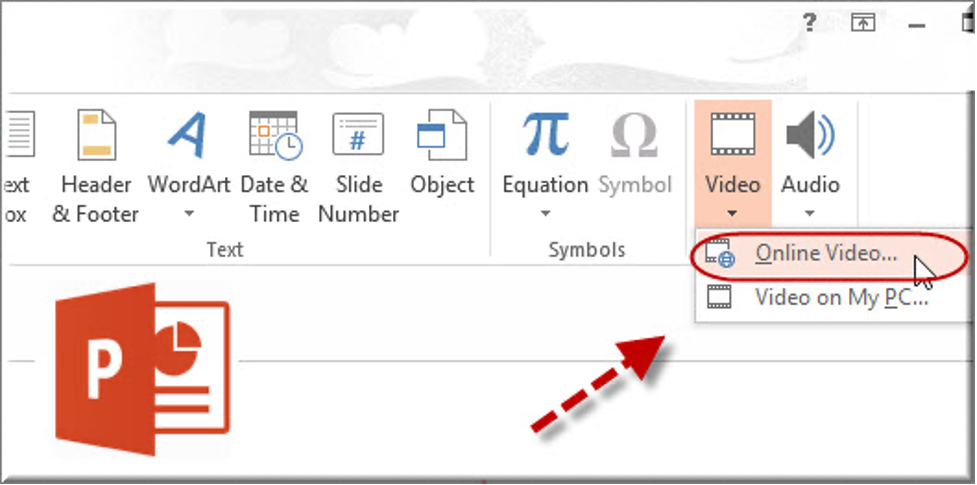
- من علامة التبويب إدراج (Insert) ومن مجموعة الوسائط (Media)، اضغط على فيديو (Video).
- ثم اختر هذا الجهاز (This device).
- من نافذة إدراج فيديو (Insert Video) اختر ملفات الفيديو (Videos).
- حدِّد الفيديو الذي تريد إضافته إلى الشريحة.
- اضغط على إدراج (Insert).
- سيظهر مقطع الفيديو داخل صندوق في الشريحة.
- غيِّر حجم الفيديو ليناسب الشريحة الخاصة بك.
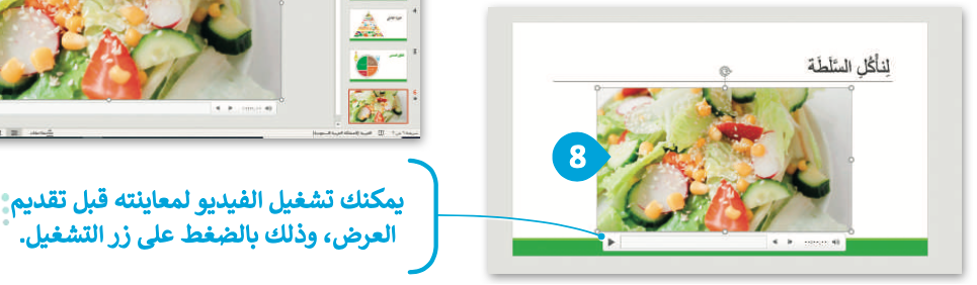
لاحظ أن
إذا لم يكن لديك ملفات فيديو على جهاز الحاسب الخاص بك، يمكِنك العثور على مقاطع الفيديو التي تريدها من مقطع فني (ClipArt) من القائمة فيديو (Video).
لمعرفة المزيد من المعلومات عن إدراج مقطع فيديو في عرض تقديمي، قم بالاطّلاع على الرابط التالي:
كيفية تشغيل العرض التقديمي
كيف تقوم بتشغيل العرض التقديمي؟
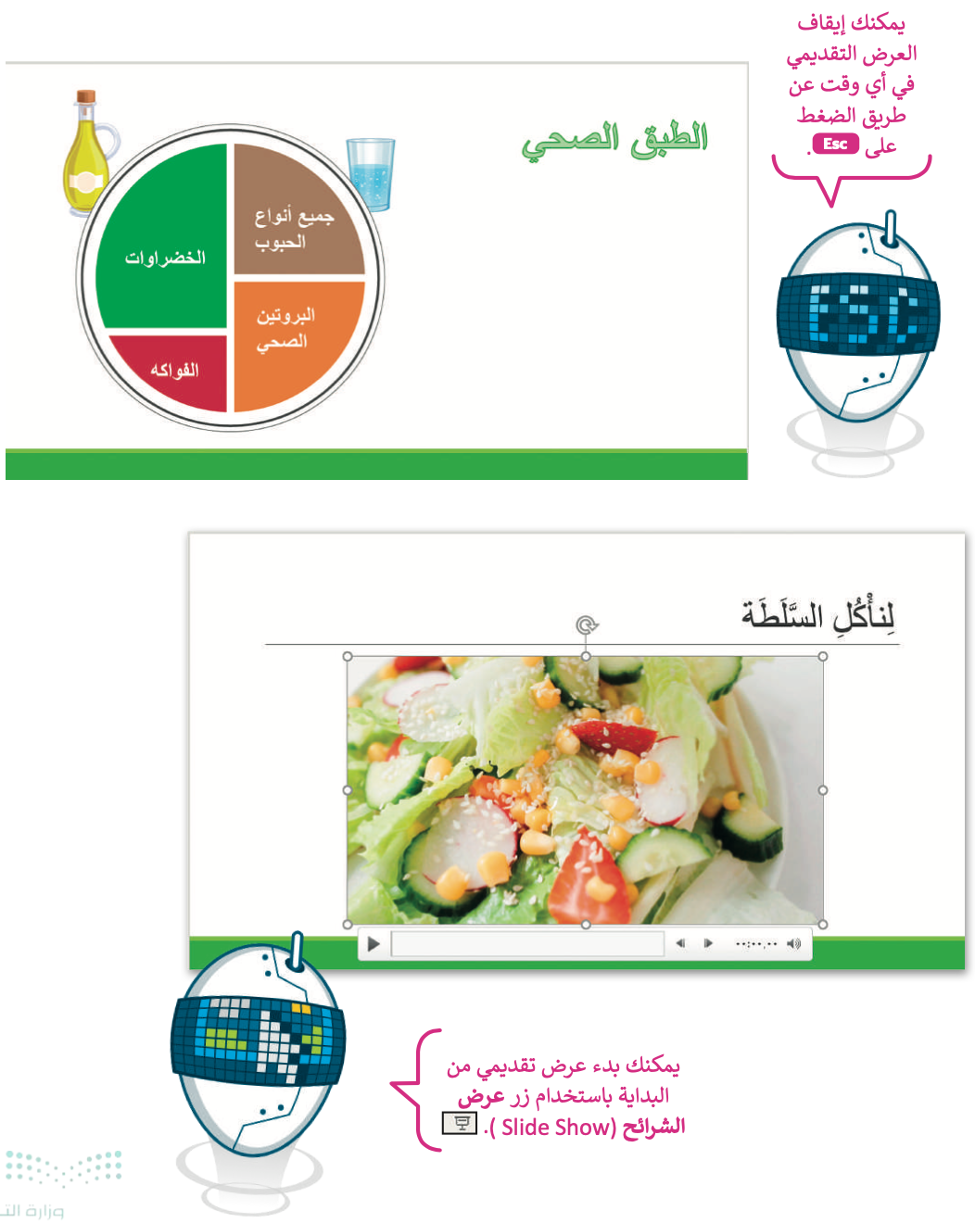
- لبدء عرض تقديمي من البداية في عرض الشرائح، بعد فتح الملف اضغط على F5 وستظهر الشريحة الأولى على الشاشة.
- للانتقال إلى الشريحة التالية اضغط على Enter أو سهم للأسفل أو سهم لليمين أو اضغط بزر الفأرة أو اضغط Spacebar.
- للرجوع إلى الشريحة السابقة اضغط على Backspace أو سهم للأعلى أو سهم لليسار.
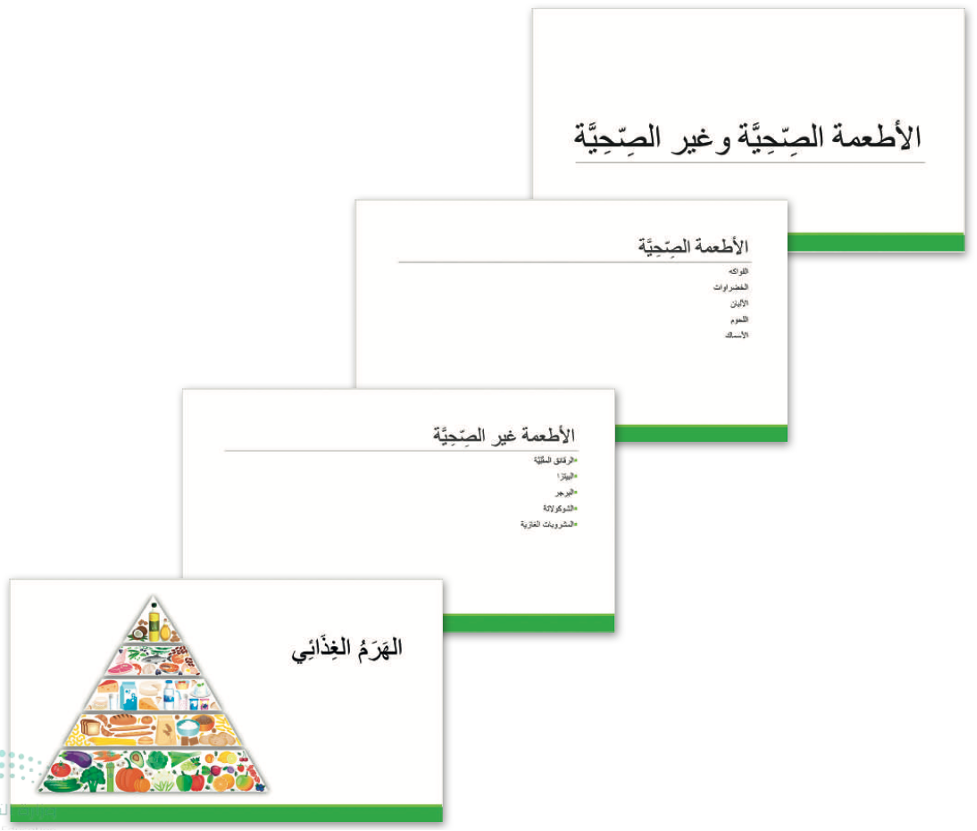
ترتيب الشرائح بالشكل الصحيح
يجب أن تظهر الشرائح في العرض التقديمي بطريقة تسلسلية.
تأكَّد من أن ترتيب الشرائح صحيح، إذا لم تكن كذلك فيمكِنك نقلها ووضعها في الترتيب الصحيح.
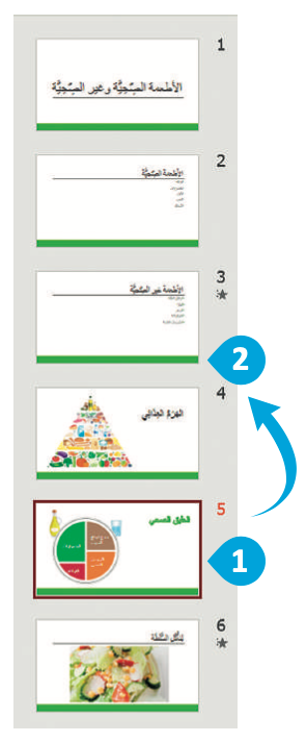
لتحريك شريحة:
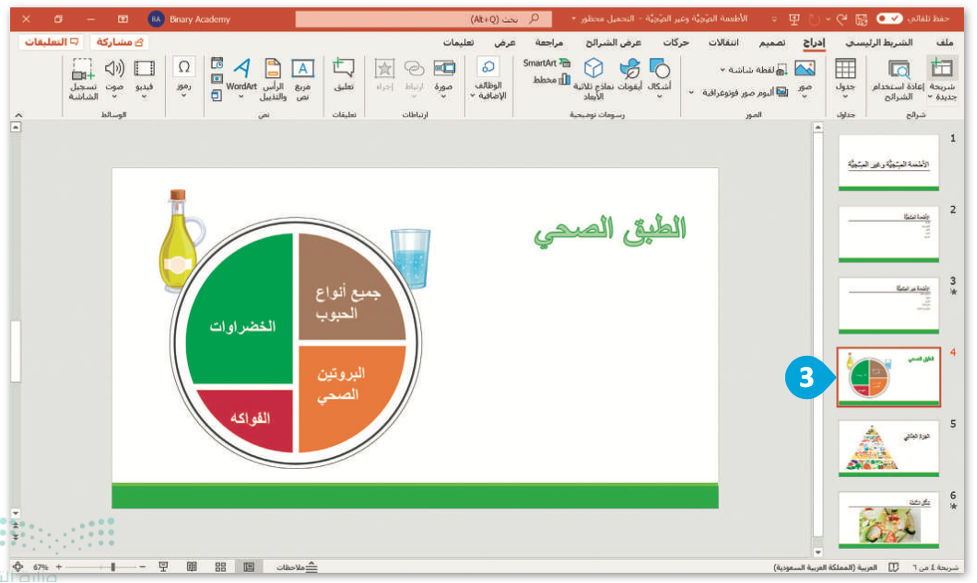
- في عرض الشرائح (Slide Show)، حدِّد الشريحة التي تريد نقلها، على سبيل المثال الشريحة 5.
- اضغط باستمرار على زر الفأرة الأيسر واسحب الشريحة إلى المكان المطلوب، على سبيل المثال في موقع شريحة 4.
- حرِّر الفأرة. وبذلك تم نقل الشريحة.
بإمكانك مراجعة محتوى موضوع “إدراج مقاطع فيديو” من البداية وحتى نهاية هذا القسم، من خلال الرابط التالي:
ملاحظات
بعد أن تعلَّمت الخطوات الأساسية لإنشاء عرض تقديمي كامل يحتوي على نصوص وصور فقد حان الوقت لتقديمه.
إن تشغيل عرض تقديمي يعني أن تعرض كل شريحة في وضع ملء الشاشة من أجل تقديم أفكارك للجمهور.
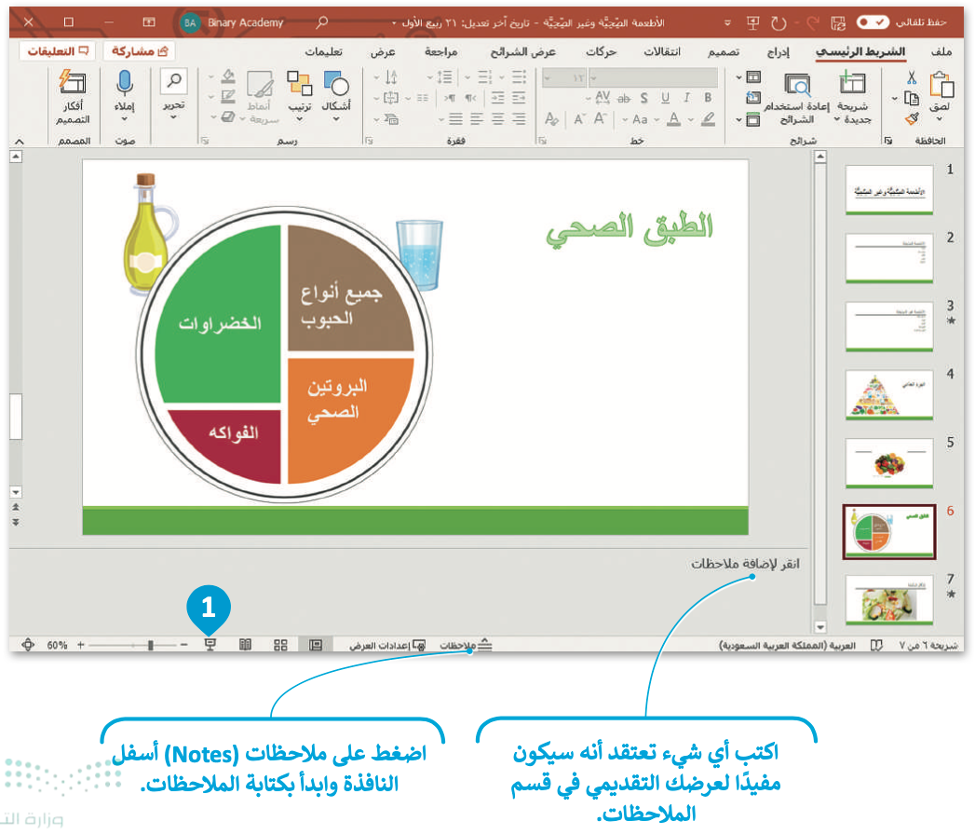
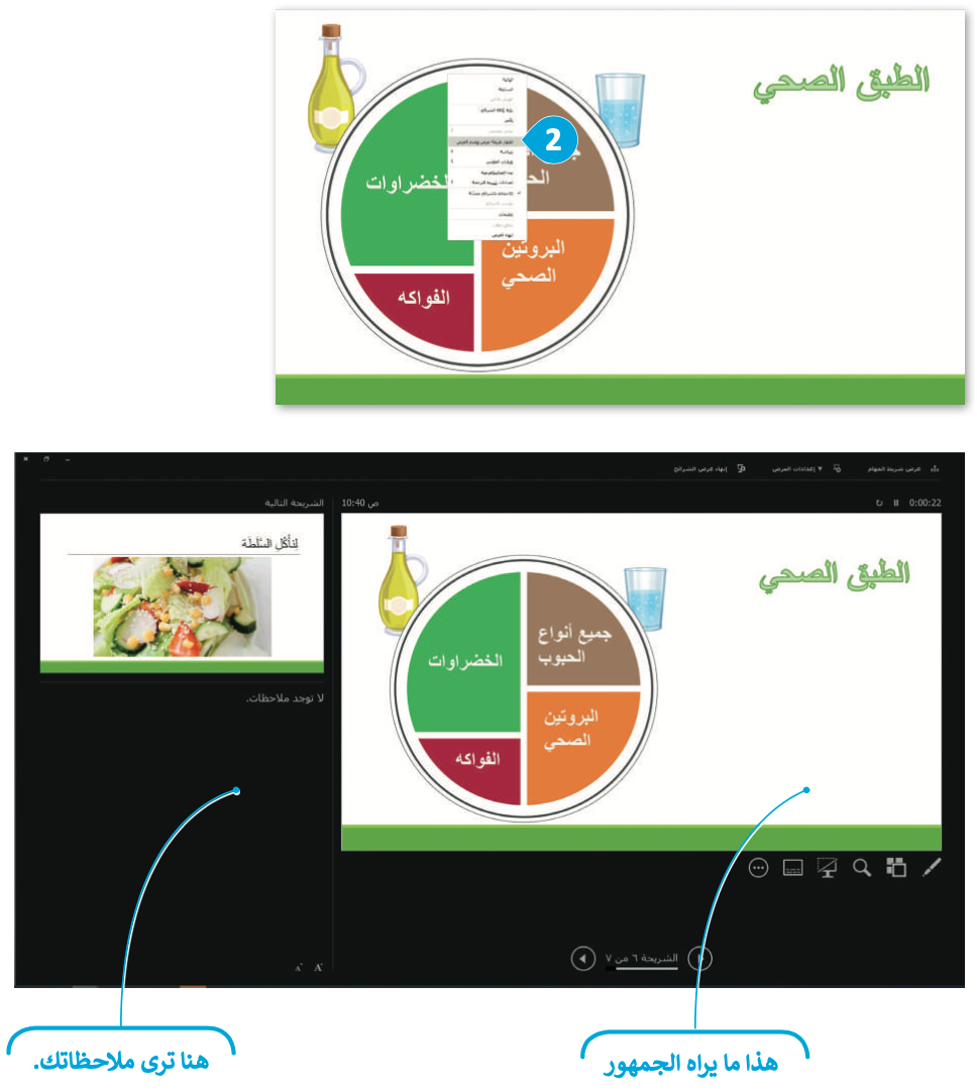
تساعِدك ملاحظات المتحدِّث على تذكُّر ما ستقوله عند تقديم العرض. اطبعها أو استخدِم طريقة عرض مقدِّم العرض لمشاهدة ملاحظاتك، بينما يرى الجمهور الشرائح فقط.
لاستخدام طريقة عرض مقدم العرض:
- اضغط على عرض الشرائح (Slide Show).
- اضغط على زر الفأرة الأيمن على الشريحة، واختر إظهار طريقة عرض مقدم العرض (Presenter View).